
키워드 한 줄 적으면글도 쇼츠도 나와요
실제 쓰는 화면으로 보여 드릴게요.
한 편이 이렇게 만들어져요
- 1
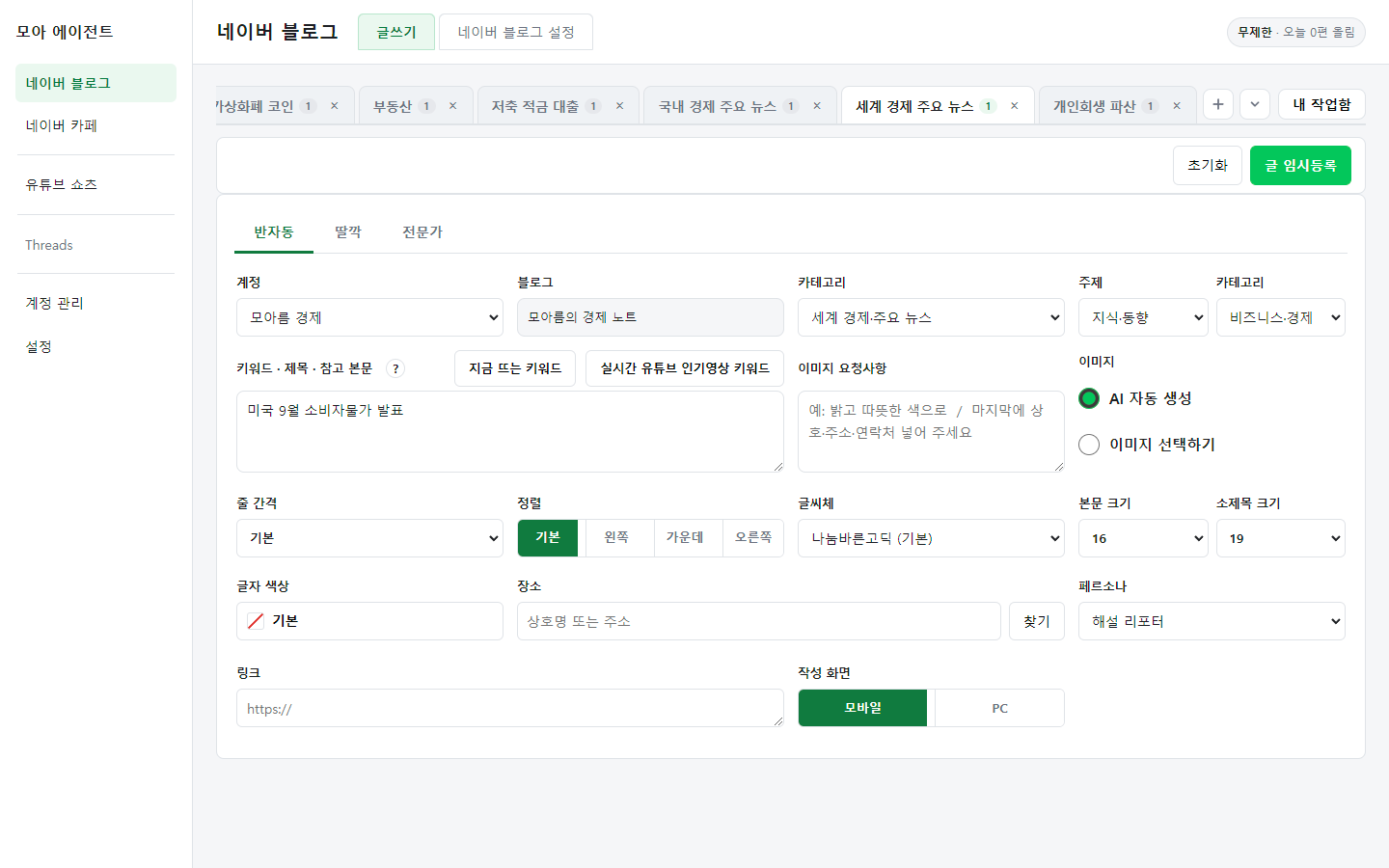
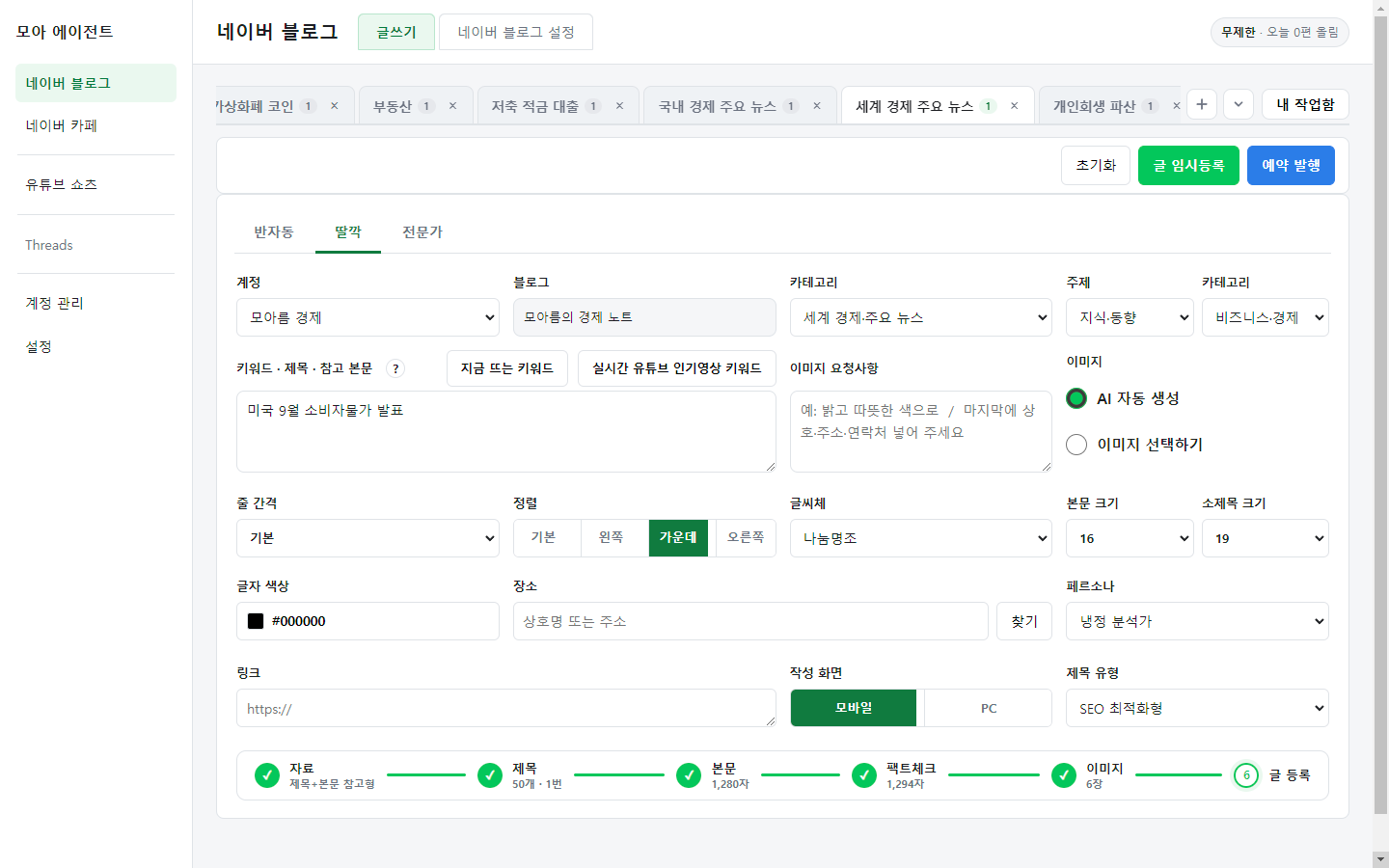
키워드 적고 누르면 시작해요
올릴 블로그와 카테고리를 고르고 키워드를 적어요.글 임시등록을 누르면 시작해요.
- 2
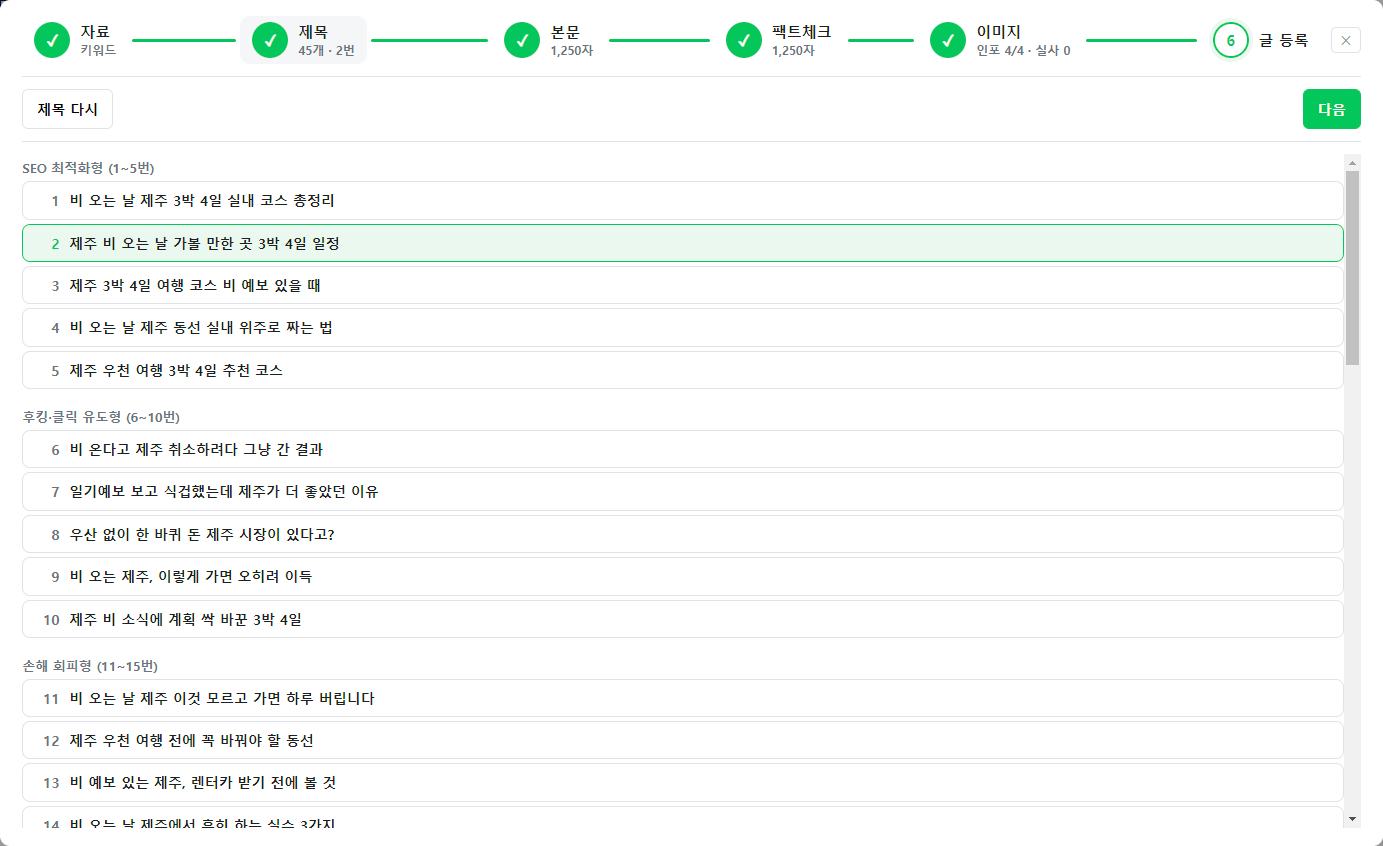
제목은 45개 중에 하나 골라요
맘에 드는 제목을 누르면 그 제목으로 본문을 써요.
- 3
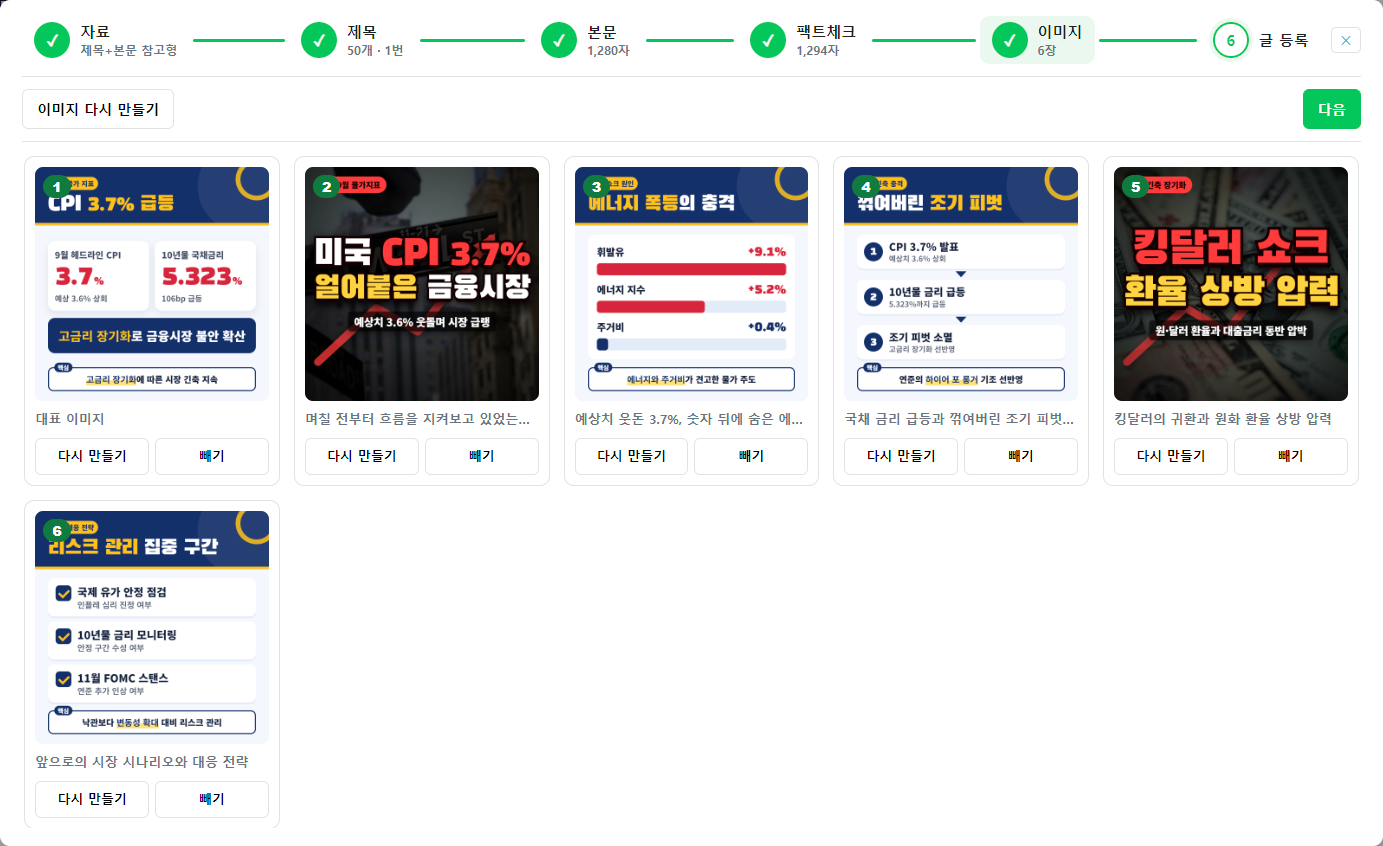
글에 맞는 이미지도 만들어요
대표 이미지와 소제목마다 사진을 찾아 큰 글자로 꾸미거나 인포그래픽을 만들어요.맘에 안 드는 이미지는 그 한 장만 다시 만들면 돼요.
- 4
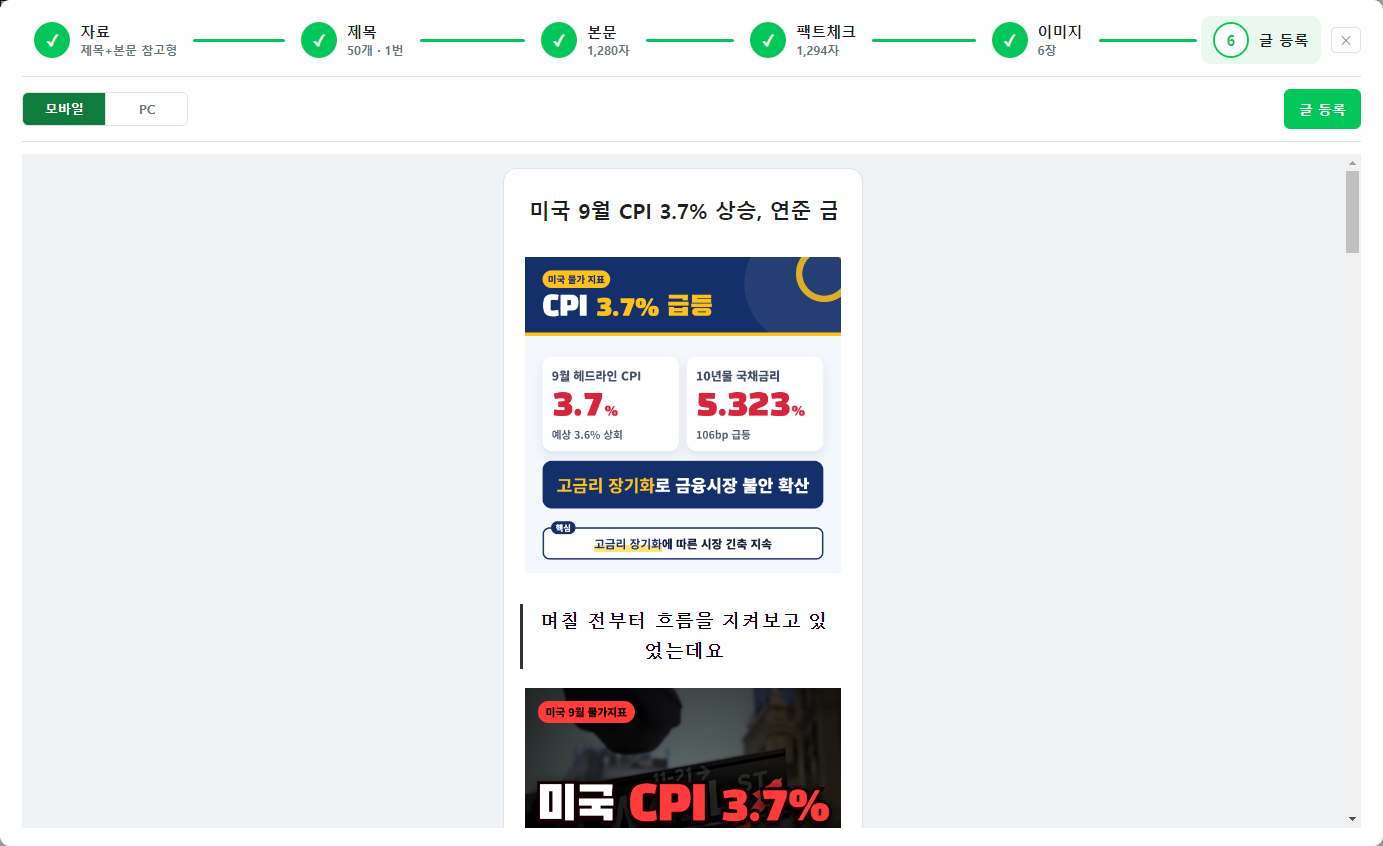
올라갈 모습 그대로 미리 봐요
모바일 화면도 PC 화면도 볼 수 있어요.거슬리는 문장은 그 자리에서 고치면 돼요.
- 5
딸깍은 이걸 한 번에 해요
한 번만 누르면 블로그, Threads, 쇼츠까지 알아서 올라가요.시간을 정해 두면 그 시간에 올라가요.
Threads 글도 같은 방법으로
- 1
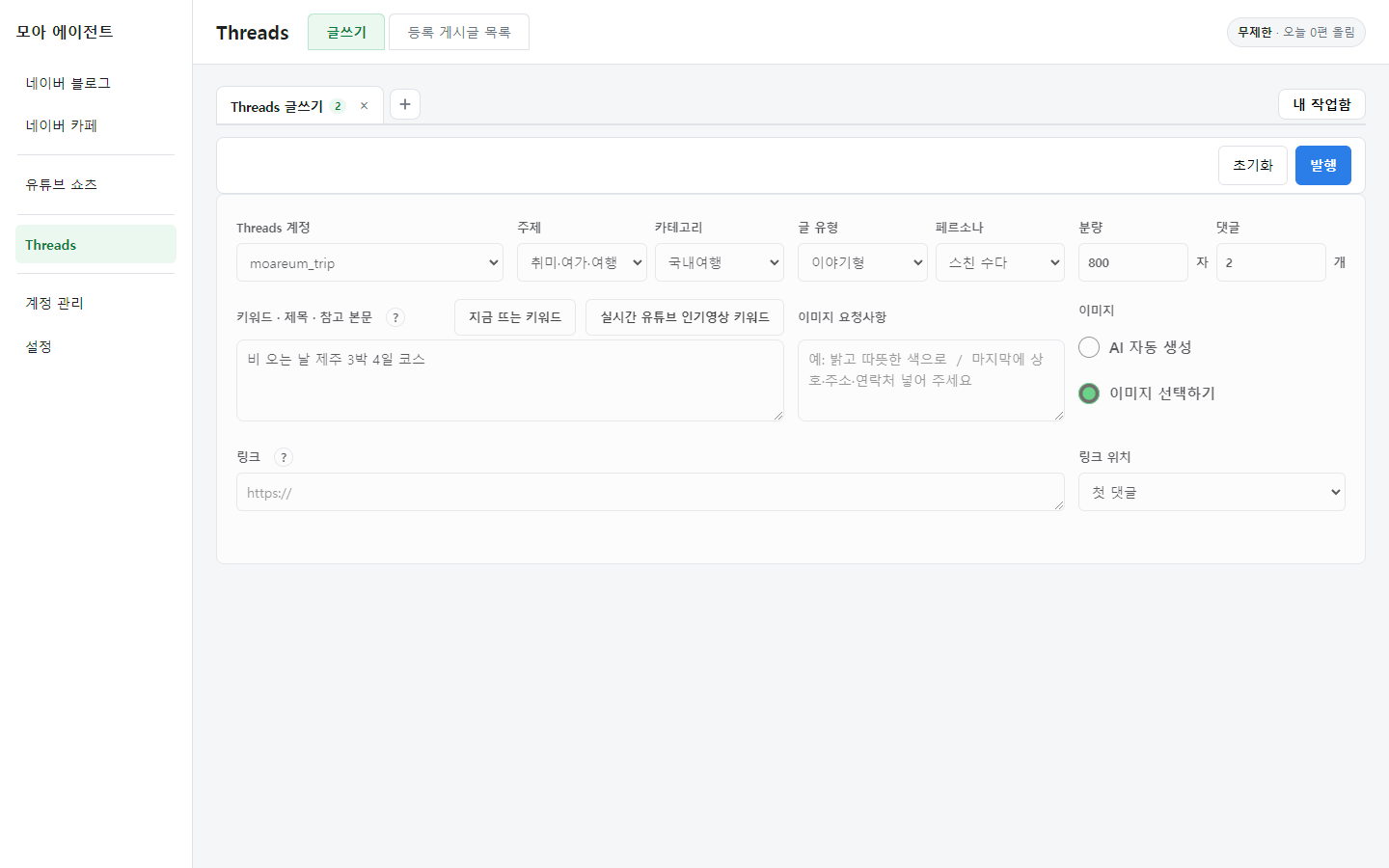
계정 고르고 키워드 적어요
이야기형, 정보성 중에 고르고 분량과 댓글 수를 정해요.본문에 다 안 들어가는 이야기는 댓글로 이어 붙여요.
쇼츠는 이렇게 나와요
- 1
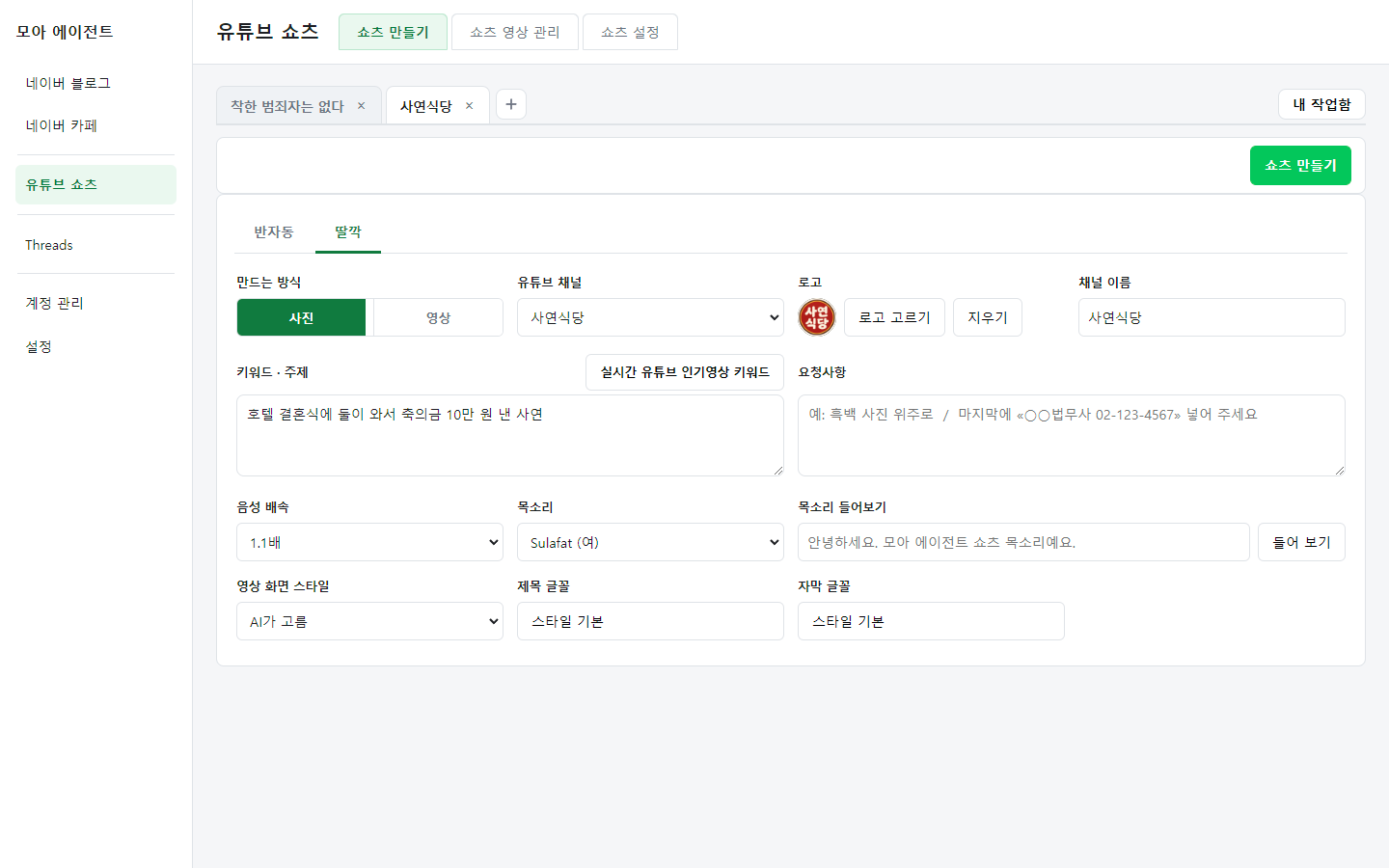
채널 고르고 키워드 적어요
사진으로 만들지 영상으로 만들지 고르고, 목소리와 화면 스타일을 정해요.
- 2
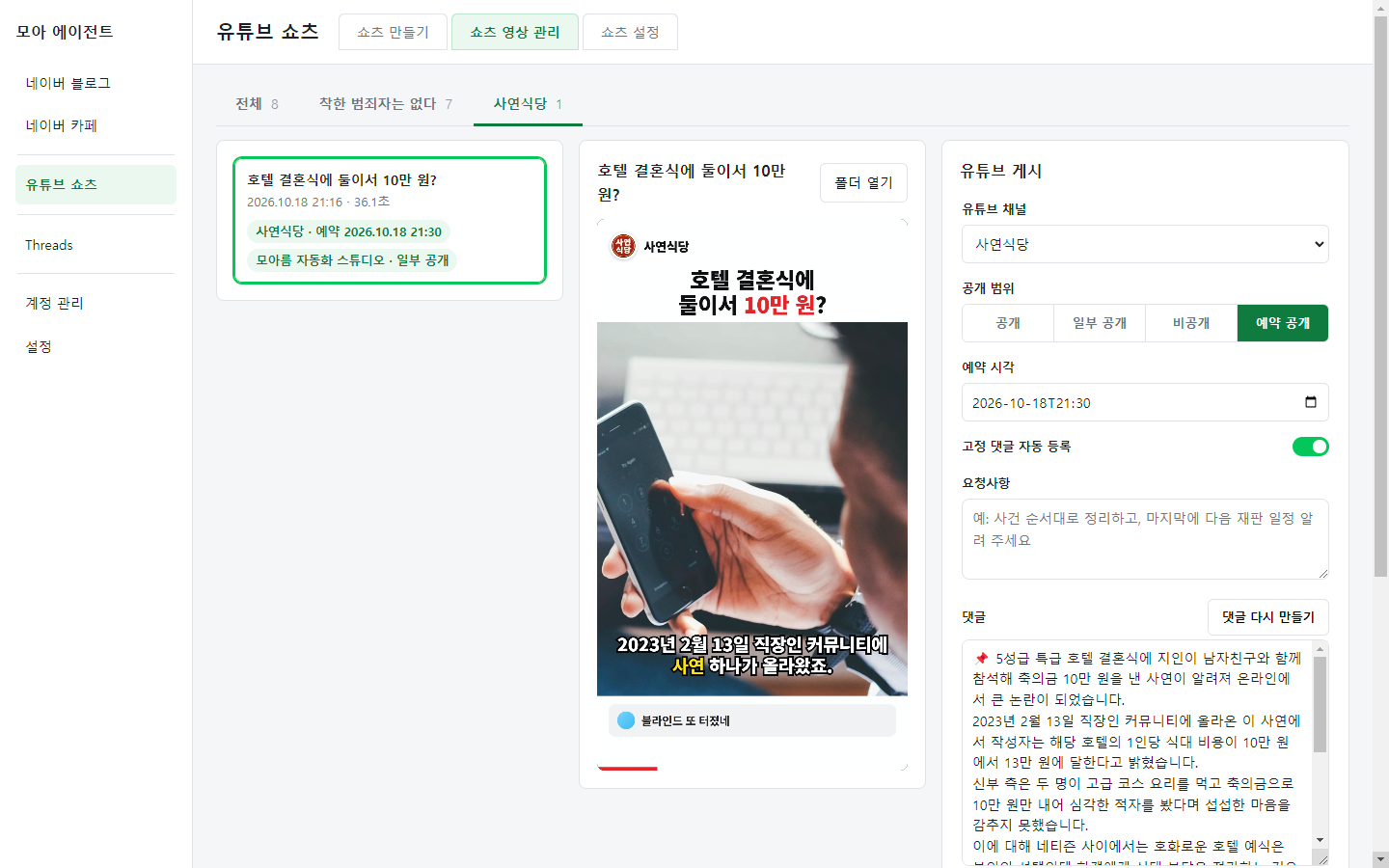
보고 마음에 들면 올려요
공개 범위와 예약 시간을 정하고, 영상 아래 달 댓글도 확인해요.
이것도 돼요
- 주제 32개마다 따로 만든 글쓰기 지침
- 지금 뜨는 키워드 눌러서 바로 시작
- 정해 둔 시간에 올리는 예약 발행
- 글씨체, 크기, 색, 줄 간격, 정렬 맞추기
- 가게 위치 지도 넣기
- 내 사진도 같은 디자인으로 꾸미기
- 네이버 카페 글도 똑같이
- 네이버 계정 여러 개 쓰기
- 내가 만든 지침으로 쓰는 전문가 모드
- Threads에 댓글로 이어서 올리기
- 유튜브 채널 여러 개에 올리기
- 쇼츠 예약 공개, 댓글 달기
- 유튜브 인기영상 키워드로 시작
처음 쓰실 때
1. 설치설치 페이지에서 받아 실행해요.
- 1
설치 파일 받기
모아 에이전트 설치 페이지에서 받아요.
- Windows 10/11
- 2
실행
설치가 끝나면 바탕화면 아이콘으로 켜요.
2. 로그인홈페이지 계정으로 로그인해요.
- 1
[로그인] 누르기
브라우저가 열리면 홈페이지 계정으로 로그인하고 [로그인 허용]을 눌러요.
- 2
7일 무료 체험
가입하고 7일 동안은 무제한 요금제 기능을 다 써요.
- 카드 등록 없음
- 한 계정은 PC 한 곳에서 로그인
3. 쓰고 있는 AI 연결챗GPT·제미나이·클로드 중 하나로 로그인해요.
- 1
설정에서 AI 로그인
글을 쓸 AI를 골라요.이미지도 그 AI가 만들어요.
- 챗GPT · 제미나이 · 클로드
4. 올릴 곳 연결네이버 블로그·카페, Threads, 유튜브 채널 중 쓸 곳을 연결해요.
- 1
계정 관리에서 네이버 로그인
앱 안에서 네이버에 직접 로그인해요.
- 비밀번호를 프로그램에 저장하지 않아요
- 2
블로그·카페 고르기
올릴 블로그 카테고리나 카페 게시판을 골라요.
- 3
Threads·유튜브 연결
계정 관리에서 Threads 계정과 유튜브 채널을 연결해요.
- 비밀번호는 각 서비스 화면에서 직접 넣어요
5. 글쓰기반자동이나 딸깍으로 글도 쇼츠도 만들어요.
- 1
키워드 적기
키워드를 적거나 지금 뜨는 키워드를 눌러요.
- 2
만들기
반자동은 제목과 이미지를 골라 가며 만들고, 딸깍은 한 번에 올라가는 데까지 가요.
- 3
올리기
바로 올리거나 시간을 정해 예약해 둬요.
일주일은 전부 무료
- 7일 동안은 기능 제한 없이 써요
- 그 뒤에도 블로그·카페·Threads·쇼츠 하루 1편씩은 계속 무료예요