
적고, 만들고, 올리면 끝이에요
- 1
키워드 적기
키워드 · 주제
호텔 결혼식에 둘이 와서 축의금 10만 원 낸 사연 - 2
쇼츠 만들기
쇼츠 만들기 - 3
보고 올리기
유튜브 게시공개 범위
예약 공개 · 10.24 21:30
처음 한 번만 해 두면 돼요
- 1설치
- 2홈페이지 계정 로그인
- 3AI 연결
- 4유튜브 채널 연결
넘기기 전에 붙잡는 첫 장면
쇼츠를 어떻게 열고 어떻게 맺을지 골라요.
첫 2초
- 결과 먼저
- 숫자 먼저
- 반전 먼저
- 콕 집은 질문
끝 맺음
- 둘 중 고르기
- 경험 묻기
영상 화면 스타일
- AI가 고름
- 검은 화면
- 흰 화면
- 흰 카드
- 네이비 방송
- 뉴스 속보
- 핑크 연예
읽어 줄 목소리를 15가지 중에 골라요
[들어 보기]로 미리 듣고 고르면 돼요.
15가지
목소리
남자 목소리 8가지, 여자 목소리 7가지
0.8~1.5배
읽는 빠르기
주제에 맞게 천천히, 빠르게
자막
읽는 대로 따라가요
줄째로 튀어나오기, 읽는 낱말 따라가기
쇼츠 해 보려다 이런 데서 막히셨죠
“영상 편집은 해 본 적이 없어요”
키워드만 적으면 사진, 목소리, 자막이 다 들어간 영상이 나와요.
“내 목소리로 녹음하기는 부담돼요”
15가지 목소리 중에 골라 읽게 하고, 빠르기도 정해요.
“뭘 주제로 만들지 모르겠어요”
실시간 유튜브 인기영상 키워드를 누르면 그 주제로 바로 시작해요.
“채널이 여러 개라 따로 올리기 번거로워요”
채널을 여러 개 연결해 두고 영상마다 올릴 채널을 골라요.
장면마다 손볼지, 한 번에 맡길지 고르세요
가입하고 7일 동안은 둘 다 써 볼 수 있어요.
반자동
무료 요금제부터장면 하나하나 보고 만들고 싶을 때
- 장면마다 대본을 고치고 장면을 더하거나 빼요
- 장면마다 넣을 사진을 고르고, 내 사진도 넣어요
- 자막 방식, 강조, 장면 넘김 효과를 정해요
누르는 단추
딸깍
기본 요금제부터누르고 다 만들어지면 보기만 하고 싶을 때
- 대본부터 목소리 들어간 영상까지 한 번에 만들어요
- 탭을 여러 개 열면 차례로 이어서 만들어요
- 다 되면 바로 올리러 갈 수 있어요
누르는 단추
보고 마음에 들면 내 채널에 올려요
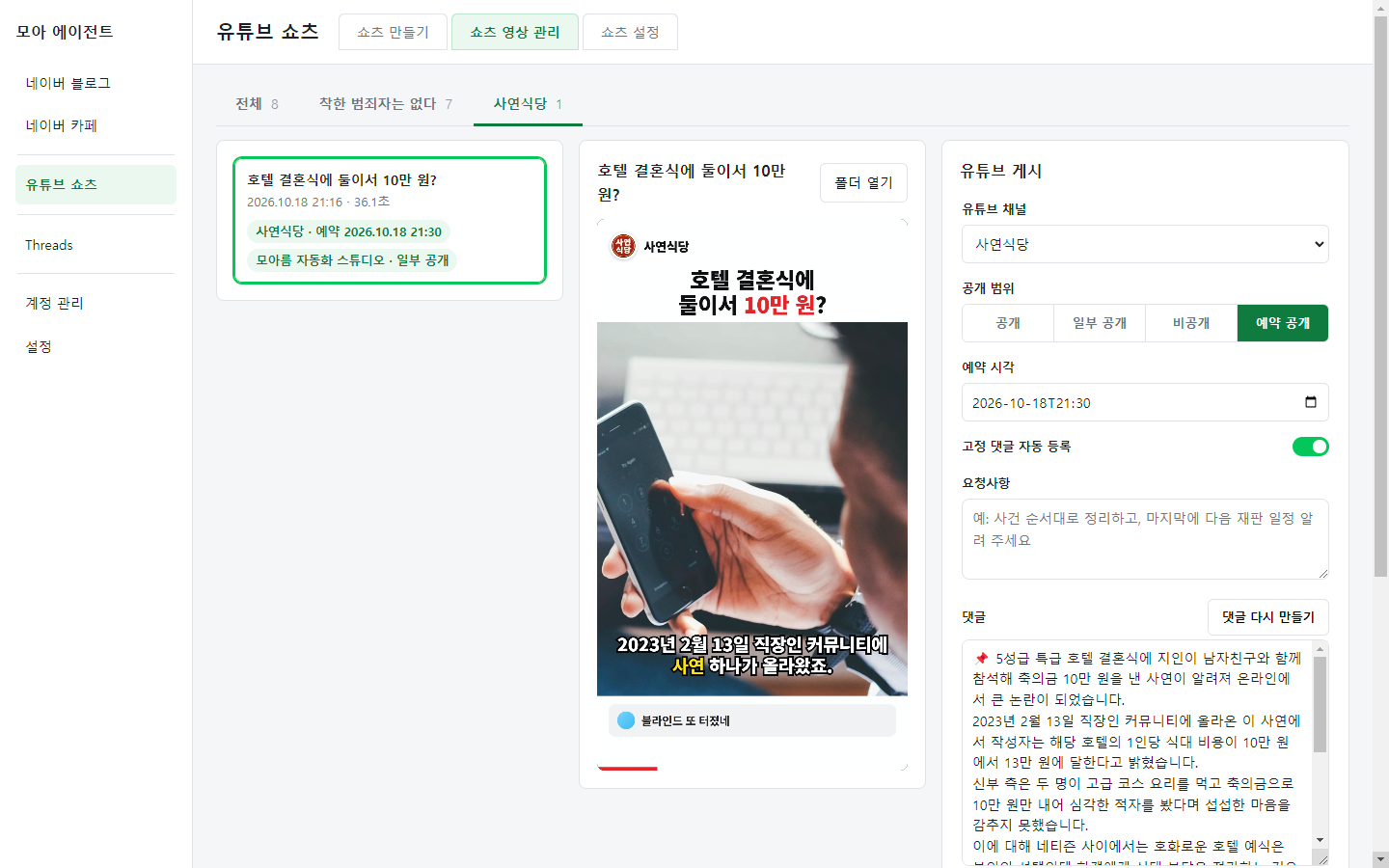
- 공개, 일부 공개, 비공개, 예약 공개 중에 골라요
- 영상 아래 달 댓글은 AI가 쓰고 내가 고쳐요
- 같은 영상을 다른 채널에도 올릴 수 있어요
자주 묻는 질문
Q.쇼츠를 만들려면 무엇이 더 필요한가요?
목소리를 만드는 Google AI Studio 키가 있어야 해요. 구글 계정만 있으면 무료로 받을 수 있어요.
Q.만들면 바로 유튜브에 올라가나요?
아니요. 쇼츠 영상 관리에서 영상을 보고, 공개 범위와 올릴 시간을 정한 뒤 [유튜브 게시]를 눌러야 올라가요.
Q.댓글 고정도 해 주나요?
댓글은 프로그램이 달고, 고정은 유튜브에서 직접 해요. [댓글 고정하러 가기]를 누르면 그 영상이 열려요.
Q.반자동, 딸깍은 요금제마다 다른가요?
반자동은 무료 요금제부터, 딸깍과 실시간 유튜브 인기영상 키워드는 기본 요금제부터 써요. 가입하고 7일 동안은 다 써 볼 수 있어요.
Q.하루에 몇 편까지 올릴 수 있나요?
가입하고 7일 동안은 제한 없이 써요. 그 뒤 무료 요금제는 하루 1편, 기본 요금제는 하루 5편, 무제한 요금제는 제한 없이 올려요.
Q.맥에서도 쓸 수 있나요?
아니요. Windows 10, Windows 11에서만 쓸 수 있어요.
같은 프로그램으로 여기에도 올려요
일주일은 전부 무료
- 7일 동안은 기능 제한 없이 써요
- 그 뒤에도 블로그·카페·Threads·쇼츠 하루 1편씩은 계속 무료예요